Vous avez changé de téléphone, oublié votre code itsme ou bloqué votre compte ? Pour retrouver l’accès à votre identité numérique, on doit généralement refaire une vérification d’identité, puis définir un code personnel.
En Belgique, deux parcours sont proposés : utiliser une carte d’identité électronique eID avec un lecteur, ou passer par une banque partenaire.
Réactiver itsme sans eID est donc possible via une banque compatible, lorsque cette méthode est disponible pour votre situation.
En revanche, recevoir un SMS ne suffit pas à lui seul : il confirme votre numéro, pas votre identité. Voici comment choisir la bonne solution et avancer sans recommencer inutilement.
Sommaire
- 1 Quelle méthode choisir pour réactiver votre compte itsme ?
- 2 Comment réactiver itsme avec votre carte eID ?
- 3 Comment réactiver itsme sans eID grâce à votre banque ?
- 4 Que faire sans lecteur eID et sans banque partenaire ?
- 5 Nouveau téléphone ou nouveau numéro : quelles précautions prendre ?
- 6 Code itsme oublié ou téléphone perdu : comment récupérer l’accès ?
- 7 Pourquoi la réactivation itsme échoue-t-elle ?
- 8 Comment vérifier que votre compte fonctionne à nouveau ?
Quelle méthode choisir pour réactiver votre compte itsme ?
Avant de commencer, vérifiez ce qui a changé : votre téléphone, votre numéro, votre code personnel ou simplement votre carte SIM.
- Nouveau téléphone, même numéro : installez itsme sur le nouvel appareil et refaites l’activation avec une méthode d’identification proposée.
- Code itsme oublié : suivez la procédure de réactivation pour choisir un nouveau code.
- Compte bloqué : reprenez le parcours d’identification pour pouvoir l’utiliser à nouveau.
- Nouveau numéro : modifiez-le dans l’application si elle fonctionne encore ; sinon, consultez le parcours eID expliqué plus bas.
- Nouvelle SIM ou eSIM, même téléphone et même numéro : ce changement seul ne nécessite normalement pas de réactivation.
Les explications suivantes concernent les parcours belges. Si vous utilisez un document d’identité d’un autre pays, sélectionnez votre pays dans l’application : les moyens d’identification disponibles peuvent différer.
Préparer le téléphone et les accès nécessaires
Installez la dernière version d’itsme depuis l’App Store ou Google Play. Vérifiez également que votre téléphone reçoit les SMS sur le numéro que vous allez renseigner et qu’il dispose d’une connexion Internet stable.
Préparez ensuite vos moyens d’identification. Pour l’eID, il faut votre carte, son code PIN, un lecteur compatible et un ordinateur. Pour la banque, gardez vos moyens de connexion bancaire à portée de main : selon l’établissement, une carte bancaire et son lecteur peuvent être nécessaires.
Comment réactiver itsme avec votre carte eID ?
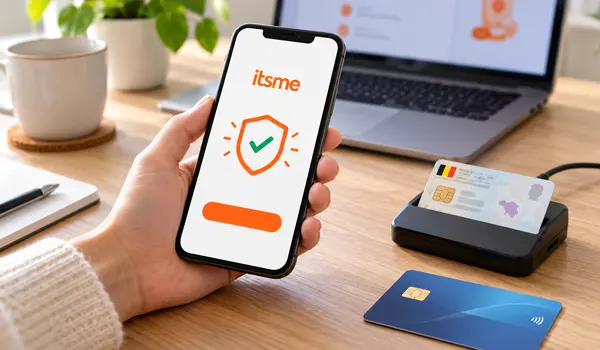
Le parcours eID alterne entre l’application et l’ordinateur : gardez les deux appareils près de vous jusqu’à la confirmation finale.
Commencer dans l’application itsme
Ouvrez l’application et choisissez l’activation. Acceptez les conditions, renseignez votre numéro mobile et votre adresse e-mail, ou l’option prévue si vous n’avez pas d’adresse e-mail.
Sélectionnez votre pays, puis la méthode eID et lecteur de carte. L’application affiche un code d’activation destiné à l’ordinateur. Gardez cet écran ouvert.
Confirmer votre identité sur ordinateur
Depuis le site officiel itsme, ouvrez « Mon compte », puis « Activer votre itsme ». Saisissez le code affiché sur votre smartphone.
Suivez les indications pour installer, si nécessaire, l’extension de navigateur et le plug-in Connective. Branchez le lecteur, insérez votre eID, puis confirmez avec son code PIN. Terminez l’identification jusqu’à l’apparition du QR code.
Finaliser la réactivation sur le smartphone
Scannez ce QR code avec itsme, validez votre numéro grâce au SMS reçu, puis choisissez votre code itsme à cinq chiffres. Attendez le message confirmant que le compte est actif.
La procédure officielle d’activation avec eID permet de vérifier les étapes si un écran vous paraît différent.
Comment réactiver itsme sans eID grâce à votre banque ?
Si vous n’avez pas votre carte d’identité électronique sous la main, l’identification bancaire constitue l’alternative proposée aux clients des banques partenaires.
Vérifier que votre banque est compatible
L’aide itsme mentionne BNP Paribas Fortis, Belfius, KBC, CBC, ING, Hello bank! et Fintro. Vérifiez toutefois les choix affichés dans votre application avant de vous lancer.
Le simple fait de posséder un compte bancaire ne garantit pas que vous pourrez terminer cette procédure. Il faut pouvoir utiliser les moyens d’authentification demandés par votre banque. Si votre accès bancaire repose uniquement sur itsme, préparez une autre méthode de connexion ou demandez conseil à l’établissement.
Suivre le parcours bancaire jusqu’au nouveau code
- Ouvrez itsme et commencez l’activation en renseignant les informations demandées.
- Choisissez votre banque parmi les méthodes disponibles.
- Suivez les instructions dans son application ou sur son site.
- Terminez la vérification d’identité et revenez dans itsme selon les indications affichées.
- Saisissez le code de vérification reçu par SMS.
- Définissez votre code itsme personnel et attendez la confirmation d’activation.
Ce parcours évite la lecture directe de votre eID sur ordinateur, mais conserve une vérification d’identité. Pour comprendre ensuite comment sécuriser et utiliser votre identité numérique itsme, gardez le même réflexe : vérifier chaque demande avant de la confirmer.
Que faire sans lecteur eID et sans banque partenaire ?
Quand aucun des deux parcours n’est accessible, le plus utile est d’obtenir les moyens nécessaires ou une assistance adaptée.
Si vous possédez une eID valide mais pas de lecteur, renseignez-vous auprès d’un espace public numérique ou d’une DigiBank. L’aide officielle itsme recommande ces lieux pour accéder à un ordinateur et recevoir un accompagnement. Vérifiez auparavant le matériel disponible et les documents à apporter.
Si vous n’avez ni document utilisable ni accès bancaire compatible, contactez le support officiel pour préciser votre situation. On ne peut pas promettre une réactivation par simple e-mail ou SMS : l’assistance doit respecter les exigences d’identification.
Le NFC remplace-t-il le lecteur pour réactiver un compte ?
Itsme propose la lecture NFC pour mettre à jour les données d’une eID dans l’application. Cette fonction concerne une démarche distincte de la réactivation décrite ici.
Ne confondez donc pas mise à jour du document et récupération d’un compte inactif. La fiche officielle d’activation eID consultée prévoit un ordinateur et un lecteur. N’engagez un autre parcours que s’il est effectivement proposé pour votre pays et votre situation.
Nouveau téléphone ou nouveau numéro : quelles précautions prendre ?
Changer d’appareil et changer de numéro n’ont pas les mêmes conséquences, même lorsque les deux arrivent ensemble.
Vous gardez le même numéro sur un nouveau smartphone
Installez itsme sur le nouveau téléphone et reprenez l’identification. Une copie de l’application issue d’une sauvegarde ne remplace pas cette étape. Itsme ne permet l’accès au compte que depuis un seul appareil mobile.
Par prudence, conservez votre ancien téléphone jusqu’à ce que le nouveau fonctionne. Par exemple, après un changement d’iPhone, testez la réception des SMS sur votre nouvelle SIM avant d’effacer l’ancien appareil.
Vous avez aussi changé de numéro mobile
Si itsme reste actif, ouvrez « Mes données », sélectionnez votre numéro, puis indiquez le nouveau. Confirmez-le avec le SMS reçu sur cette ligne.
Si l’application n’est plus activée, l’aide officielle prévoit une activation avec eID et lecteur en utilisant votre nouveau numéro. Suivez les écrans actuels du parcours. Sans eID utilisable dans cette situation, demandez au support quelle solution s’applique à votre dossier.
Ne saisissez pas automatiquement l’ancien numéro si vous ne le contrôlez plus. Le code de vérification doit arriver sur une ligne à laquelle vous avez réellement accès.
Code itsme oublié ou téléphone perdu : comment récupérer l’accès ?
On peut retrouver l’usage du compte, mais la priorité dépend de la cause : remplacer un code oublié ou sécuriser un appareil disparu.
Vous ne connaissez plus votre code itsme
L’assistance officielle propose deux possibilités : bloquer le compte depuis « Sécurité et confidentialité », puis le réactiver ; ou supprimer l’application, la réinstaller et reprendre l’activation.
Avant de désinstaller itsme, assurez-vous de disposer d’une méthode d’identification et de pouvoir recevoir le SMS. Sinon, vous risquez de perdre un accès encore partiellement utilisable sans pouvoir terminer la récupération.
Le nouveau code itsme comporte cinq chiffres. Il est distinct du PIN de l’eID et du code SMS temporaire : chacun intervient à une étape différente.
Votre smartphone a été perdu ou volé
Bloquez immédiatement votre compte depuis le site officiel itsme. Prévenez aussi votre opérateur pour sécuriser la ligne et obtenir une SIM de remplacement si nécessaire.
Vous pourrez ensuite réactiver itsme sur un autre téléphone après vérification d’identité. L’absence de l’ancien appareil ne signifie donc pas que votre accès est définitivement perdu.
Pourquoi la réactivation itsme échoue-t-elle ?
Repérez l’étape exacte où le parcours s’arrête : cela permet de chercher la bonne solution plutôt que de tout recommencer.
Le SMS de vérification n’arrive pas
Contrôlez le numéro saisi et la couverture mobile. Testez la réception d’un SMS envoyé par un proche. Attention : recevoir des messages ordinaires ne prouve pas que les SMS provenant de numéros courts passent également.
Itsme indique qu’un blocage de ces messages par l’opérateur peut empêcher la réception du code. Contactez votre opérateur pour vérifier cette restriction, puis réessayez après sa résolution.
La carte eID n’est pas lue ou le numéro est déjà utilisé
Pour une difficulté de lecture eID, vérifiez le branchement, la carte et les composants demandés par le site. Si vous avez oublié le PIN, n’essayez pas des combinaisons au hasard : consultez l’aide relative à l’eID.
Si un message signale que votre numéro appartient déjà à un autre profil, contactez itsme. Un numéro réattribué par l’opérateur peut rester associé à un ancien utilisateur ; l’assistance doit alors vérifier que la ligne vous appartient.
Transmettez le message d’erreur, l’étape concernée et le modèle de téléphone via le formulaire officiel d’assistance itsme. Ne communiquez jamais votre code personnel.
Comment vérifier que votre compte fonctionne à nouveau ?
Une fois l’activation confirmée, testez une connexion que vous lancez vous-même sur un service compatible.
Contrôlez le numéro enregistré et les données d’identité, puis vérifiez le nom du service dans la demande reçue.
Et si un site affiche désormais un QR code au lieu du champ telephone, cela ne signifie pas que votre compte est encore bloqué : certains partenaires changent leur méthode de connexion.
Scannez ce code avec itsme lorsque le site le demande. Enfin, refusez toute validation inattendue : une réactivation réussie ne dispense jamais de vérifier ce que l’application vous invite à approuver.